Slik sjekker du inn med Ryanair
En steg-for-steg guide
Slik sjekker du inn:

Steg 1. Finn bestillingen din
Gå inn i e-postinnboksen din og klikk på e-posten ”Ryanair reiseplan” med Ryanair som avsender.

Steg 2. Se bestillingen din
Nå har du kommet inn på bestillingen din. Her må vi hente bestillingsnummeret ditt for deretter å kunne sjekke inn.

Steg 3. Last ned appen
Nå er det på tide å laste ned Ryanair-appen. Du finner den i App Store eller i Google Play på mobilen din.
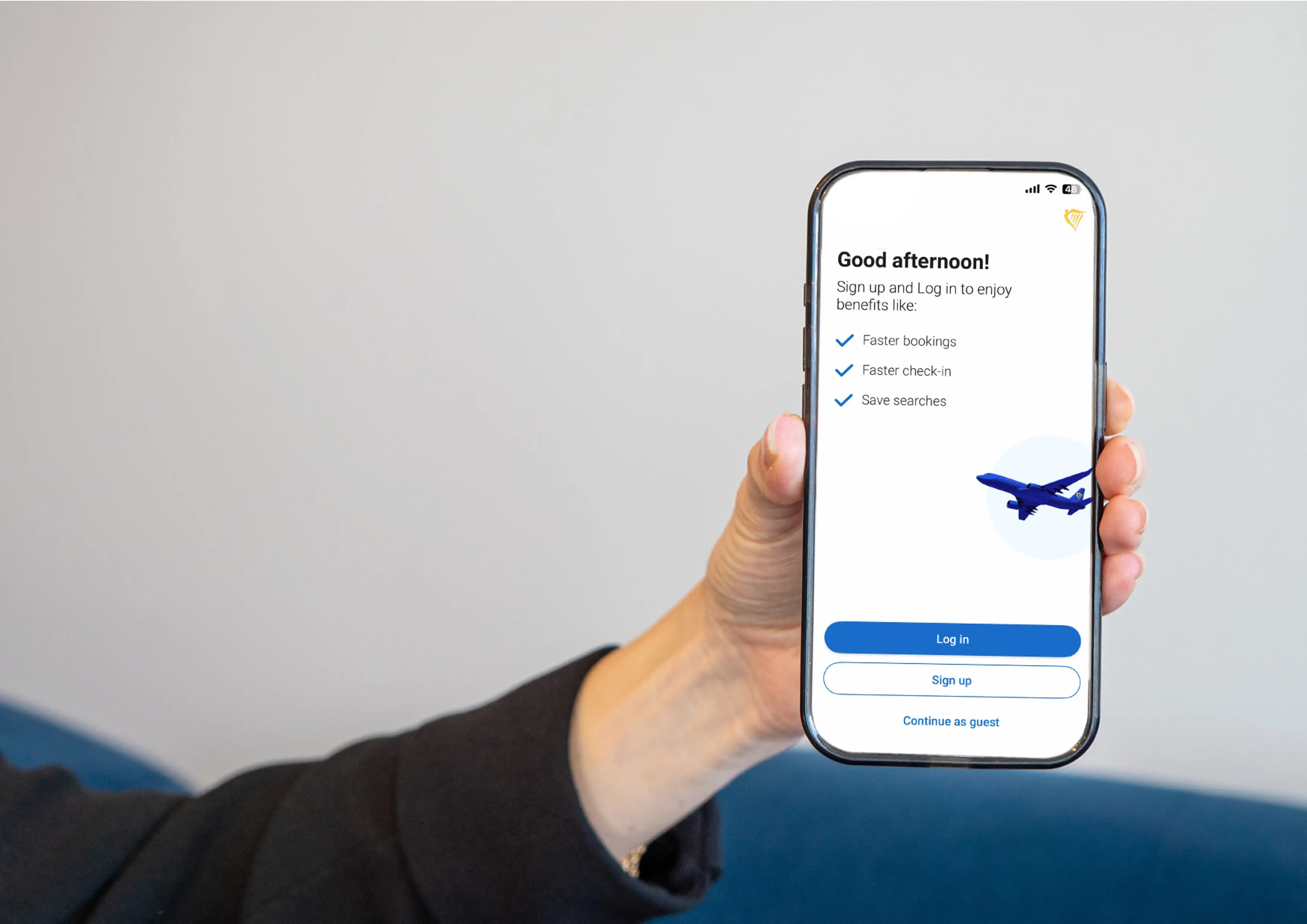
Steg 4. Logg inn i appen
Åpne appen. Hvis du allerede har en konto, kan du logge inn med den. Ellers velger du "Sign up".
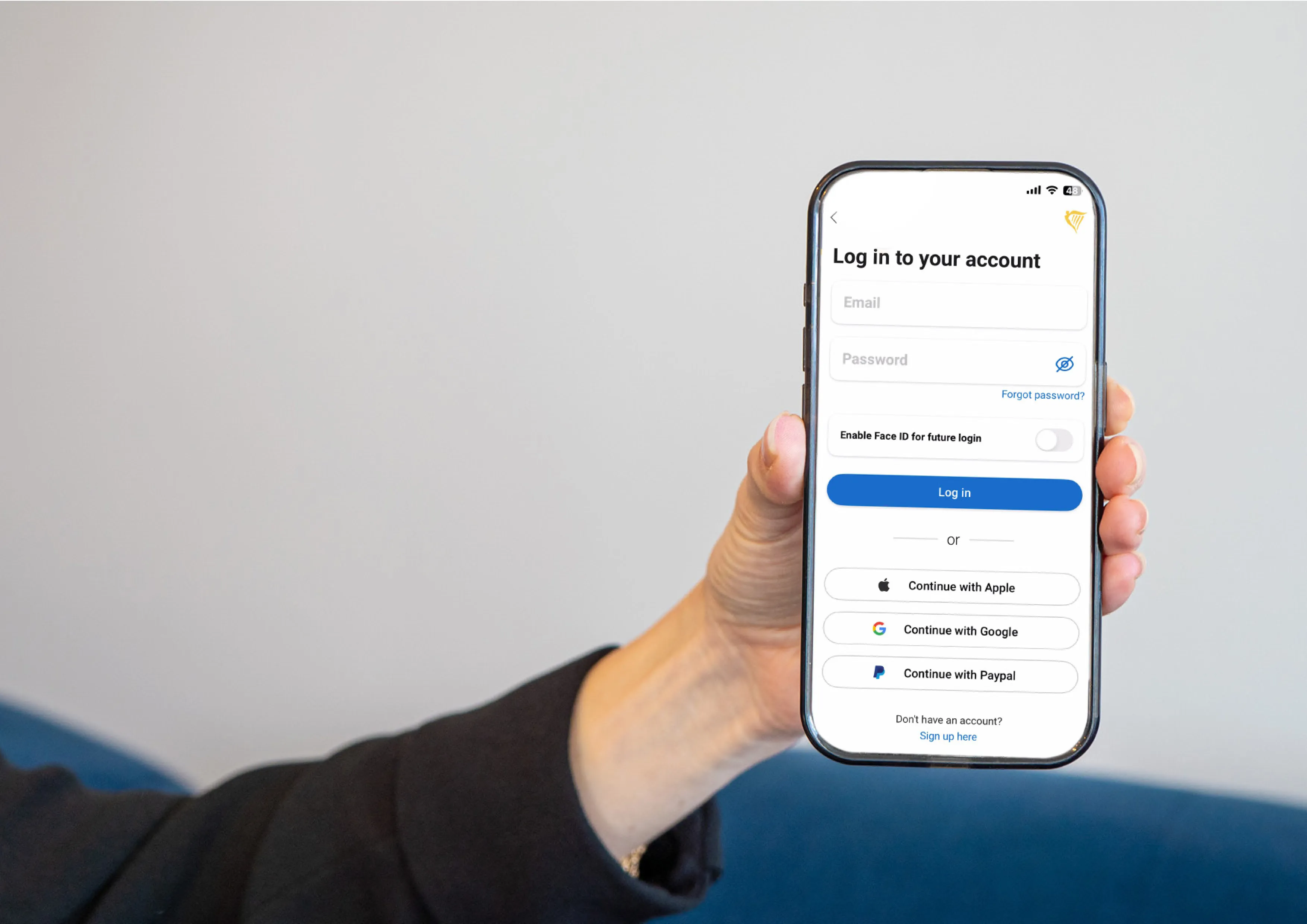
Steg 5. Fyll inn personopplysninger
Fyll inn e-posten din og et passord du ønsker. Verifiser deretter e-postadressen med en kode som blir sendt til e-posten din.
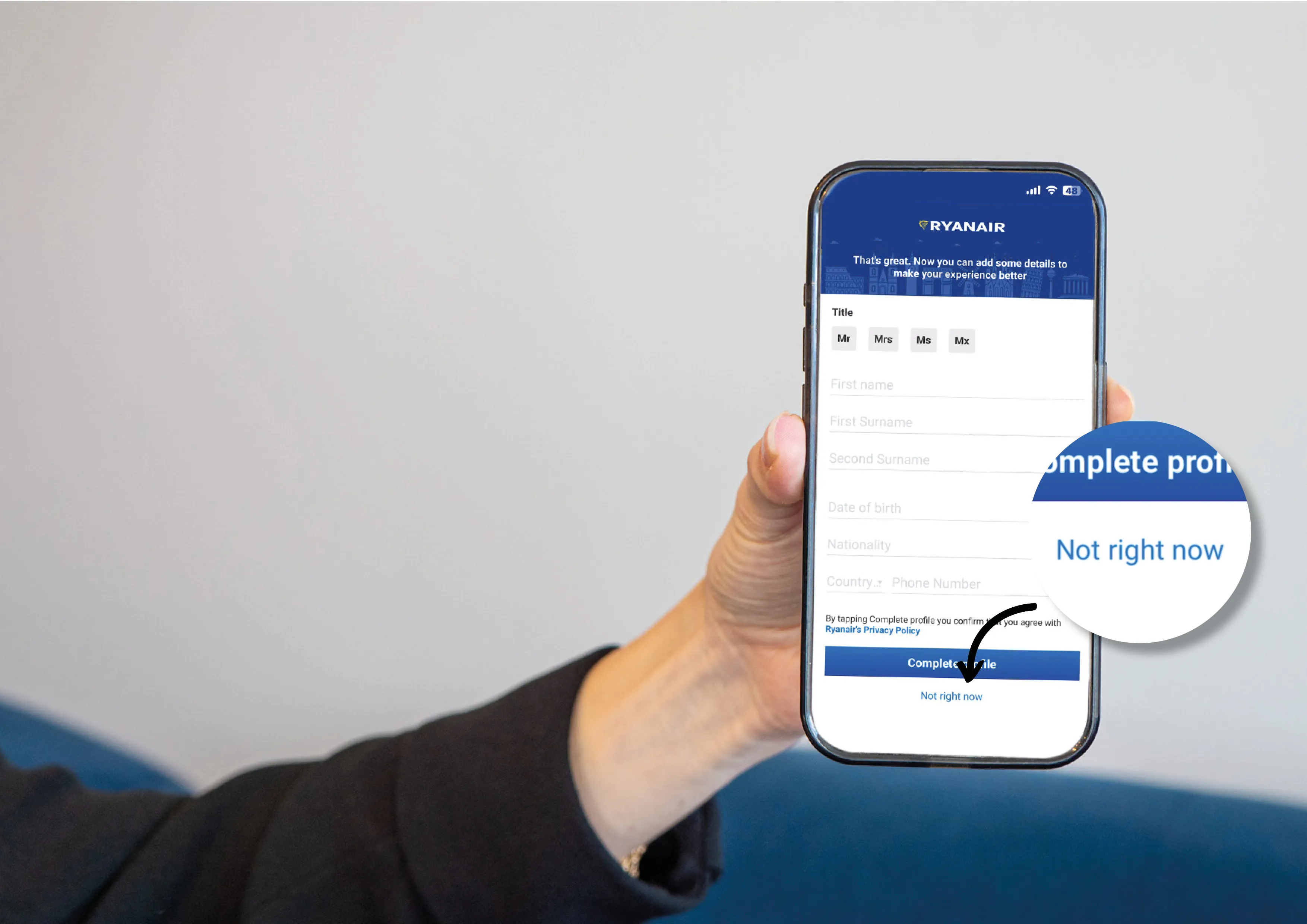
Steg 6. Fullstendig informasjon
Hvis du vil, kan du opprette en fullstendig profil ved å fylle inn alle personopplysninger her. Hvis du vil gjøre det senere kan du vente med dette steget og klikke på "Not right now"
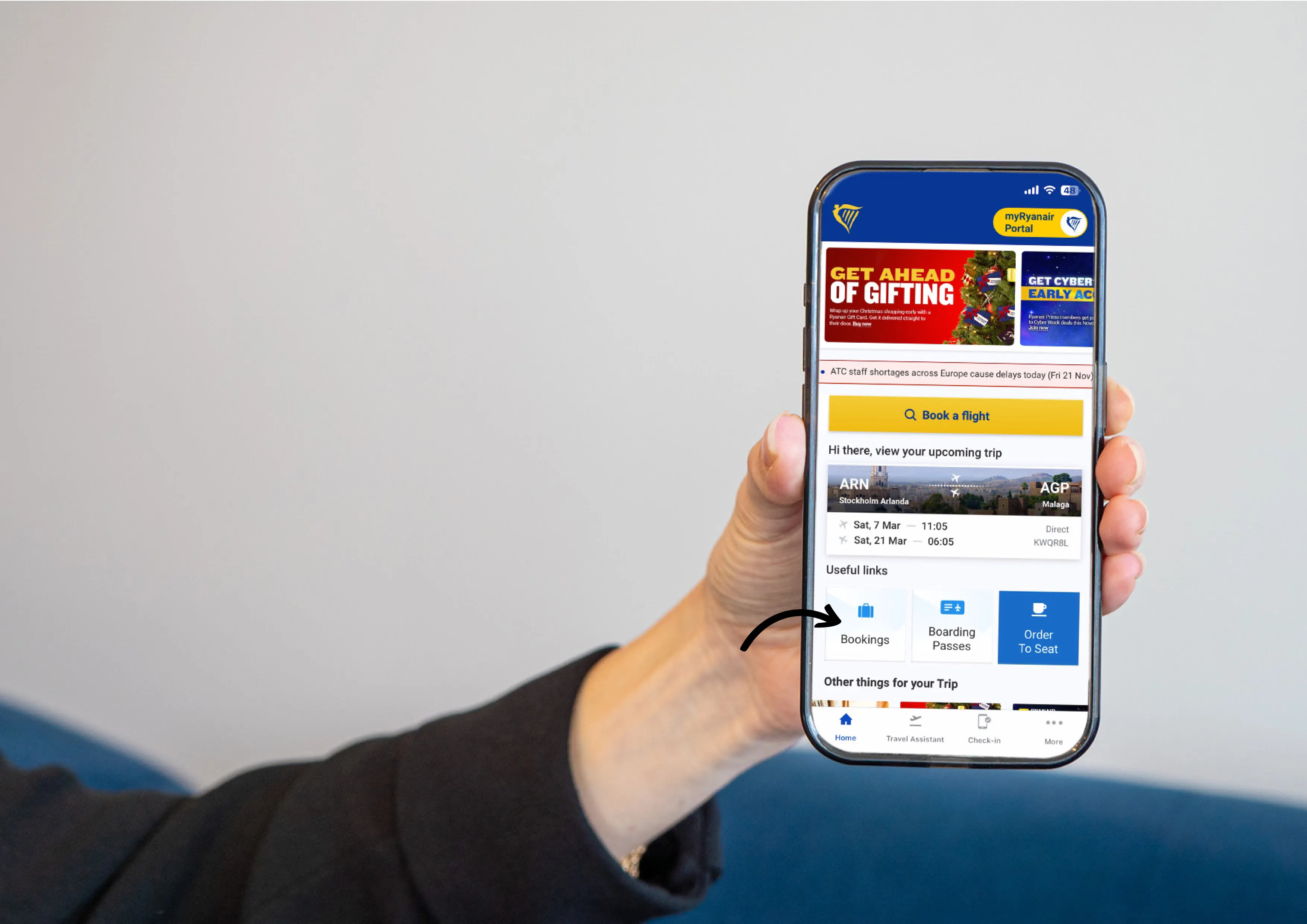
Steg 7. Legg til bestillingen din
Nå er det på tide å legge til bestillingen din.
Trykk på "Bookings".
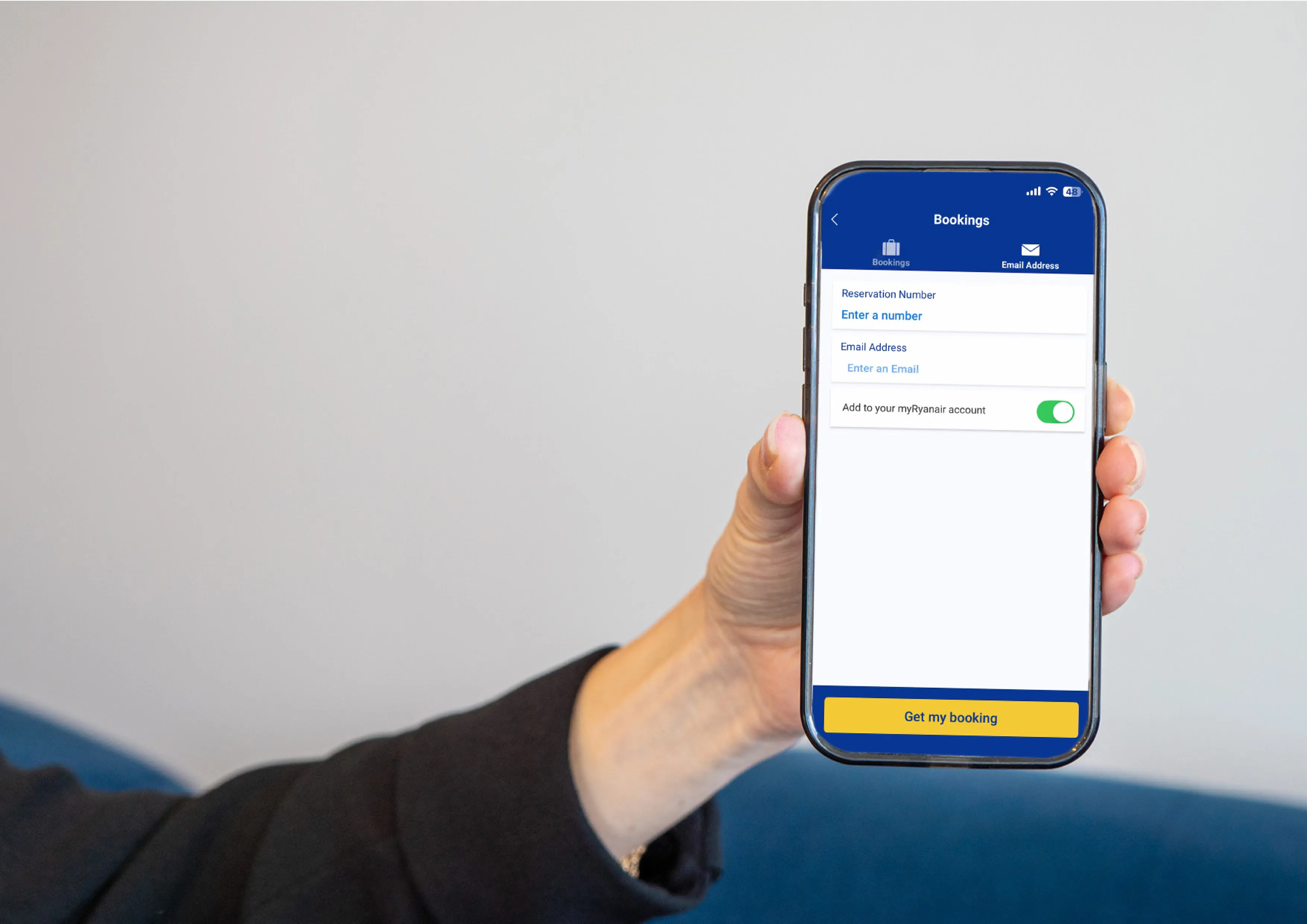
Steg 8. Legg til bestillingen din
Legg inn bestillingsnummeret ditt på "Reservation number".
Fyll deretter inn e-postadressen din og trykk på ” "Get my booking". For å få tilgang til flybestillingen hos Ryanair må samme e-postadresse som ble brukt ved bestilling på rolfsreiser.no brukes når bestillingen legges til på en eksisterende Ryanair-konto.
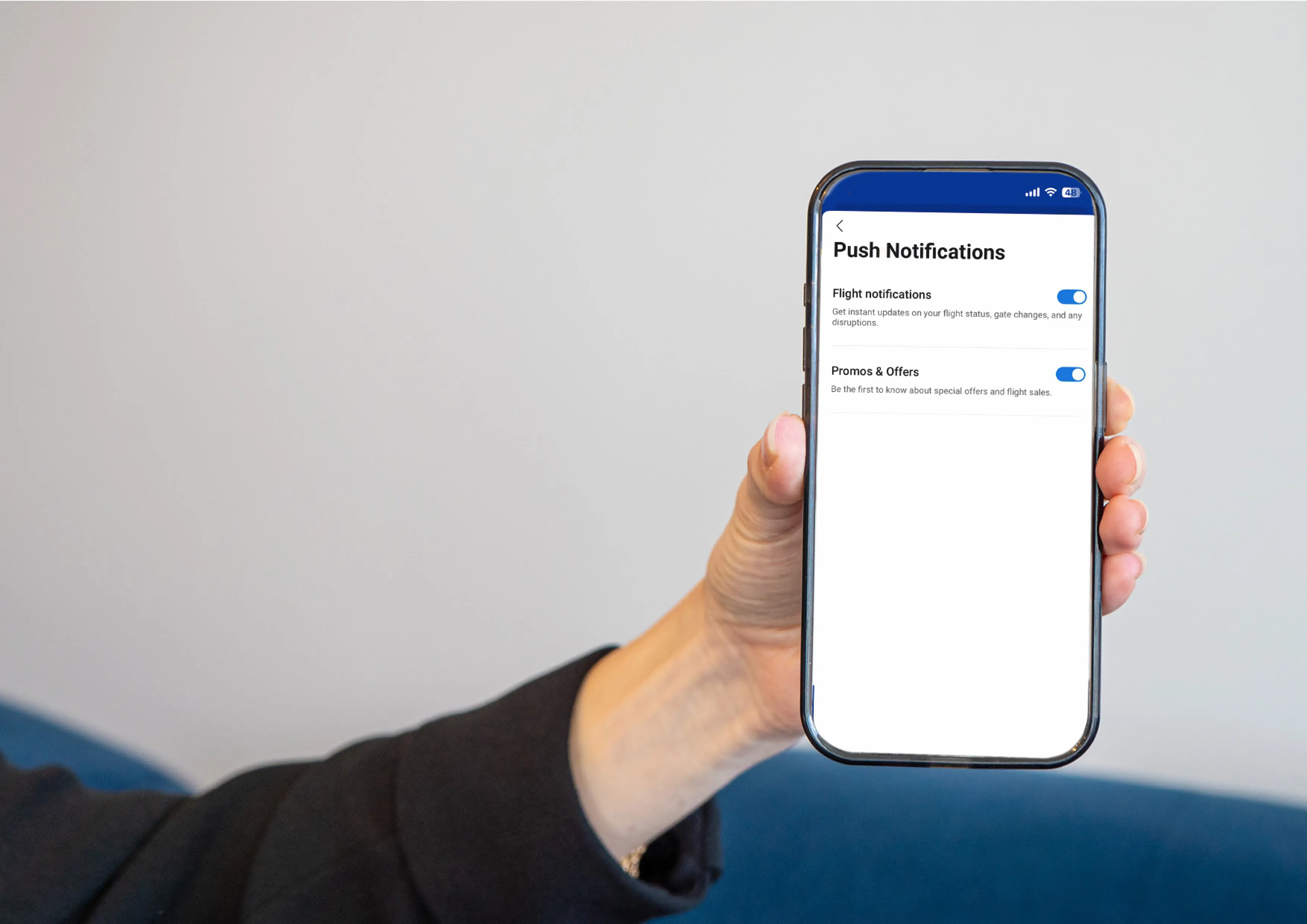
Steg 9. Pushvarsler
Vil du ha varsler fra appen? Fyll dette inn her, og trykk deretter på pilen tilbake.

Steg 10. Tid for å sjekke inn
Nå er det på tide å sjekke inn på reisen din. Her ser vi utreisen og hjemreisen. Her må du sjekke inn både utreise og hjemreise..
Klikk på "check-in" på utreisen din.

Steg 11. Velg sitteplass
Allerede 60 dager før avreise kan du sjekke inn hvis du har bestilt sitteplass mot en kostnad noe du gjør her. Hvis du ikke har bestilt sitteplass åpner innsjekkingen 24 timer før avgang. Velger du ingen plass ved innsjekking påløper ingen ekstra kostnad og du blir plassert av flyselskapet, da er det risiko for at du ikke havner ved siden av reisekameraten din.
Hvis du vil bestille plass klikker du på "Buy a reserved seat to check-in early".

Steg 12. Passasjerinformasjon
Her velger du og kan lese informasjonen og vilkårene som gjelder for deg som passasjer. Godkjenn vilkårene og trykk deretter på "Continue".
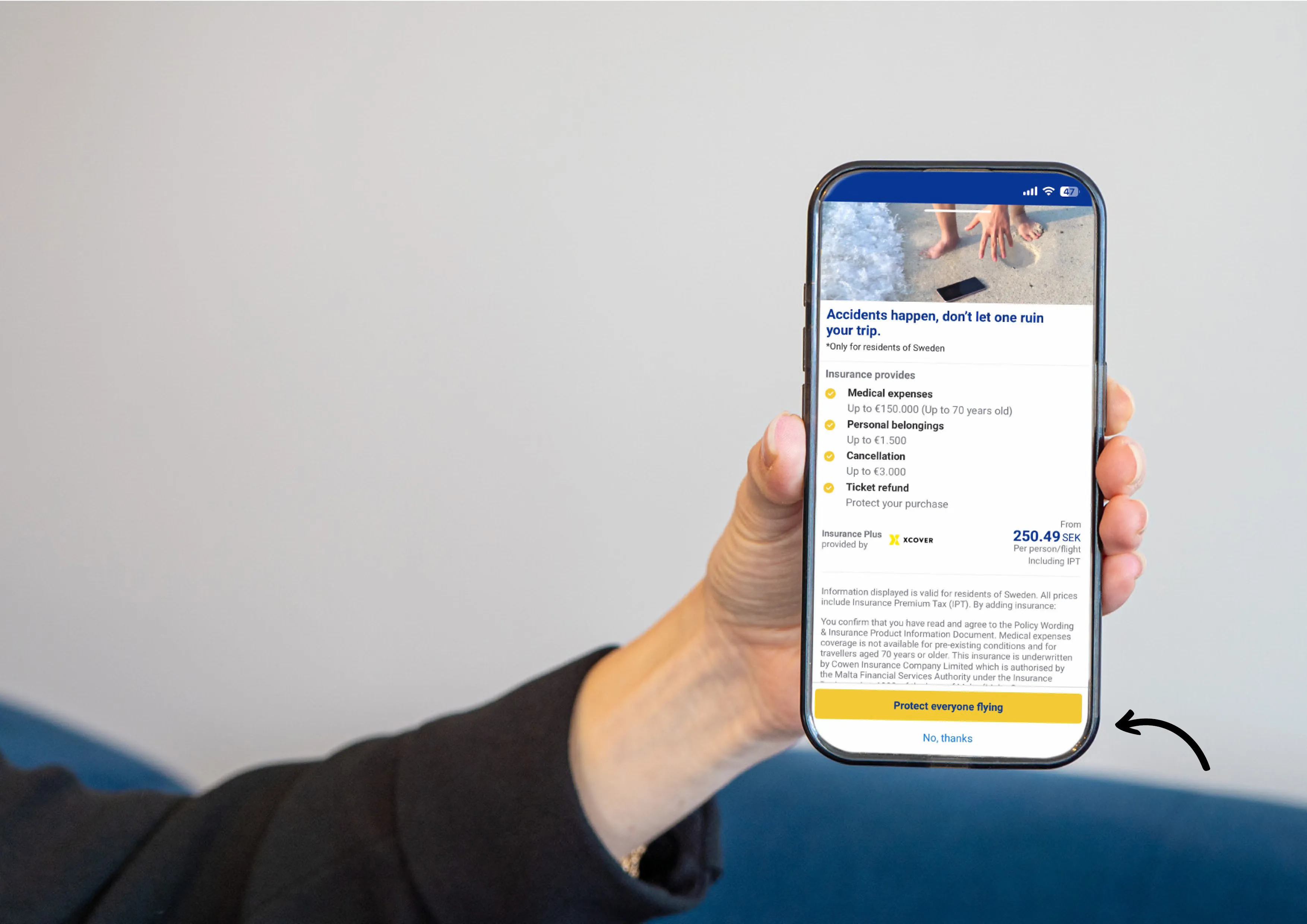
Steg 13. Forsikring
Vil du legge til forsikring når du reiser? Gjør det her. Klikk da på "Protect anyone flying".
Hvis du ikke vil ha forsikring går du videre på "No, thanks".
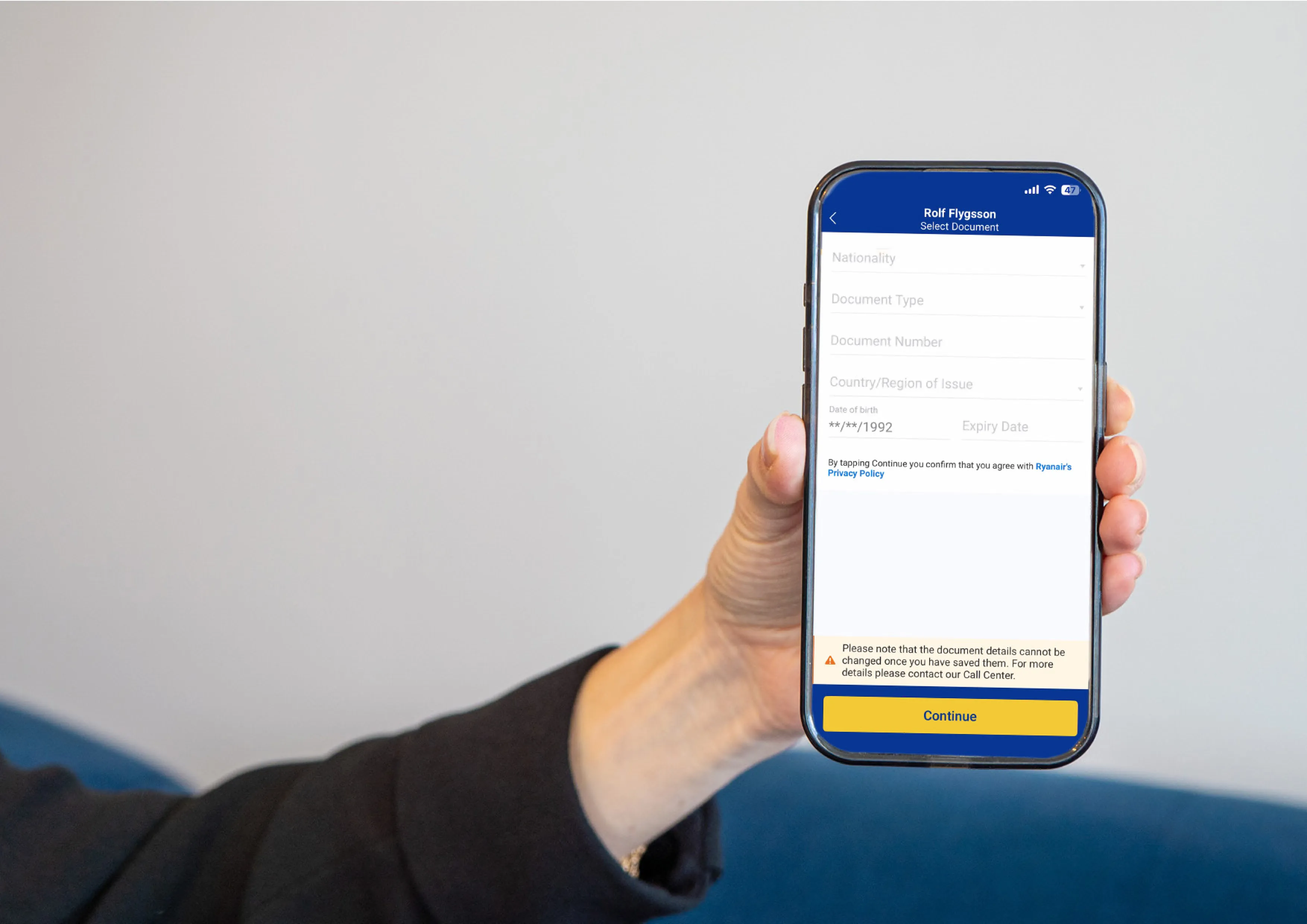
Steg 14. Fyll inn personopplysninger
Fyll inn personopplysningene dine og passopplysningene.

Steg 15. Velg sitteplass på flyet
Nå er det på tide å velge hvor du vil sitte. Klikk på en av de blå plassene og trykk på ”"Pick a seat".
Når du er ferdig ser du kostnaden nederst. Klikk på "Continue"for å gå videre.
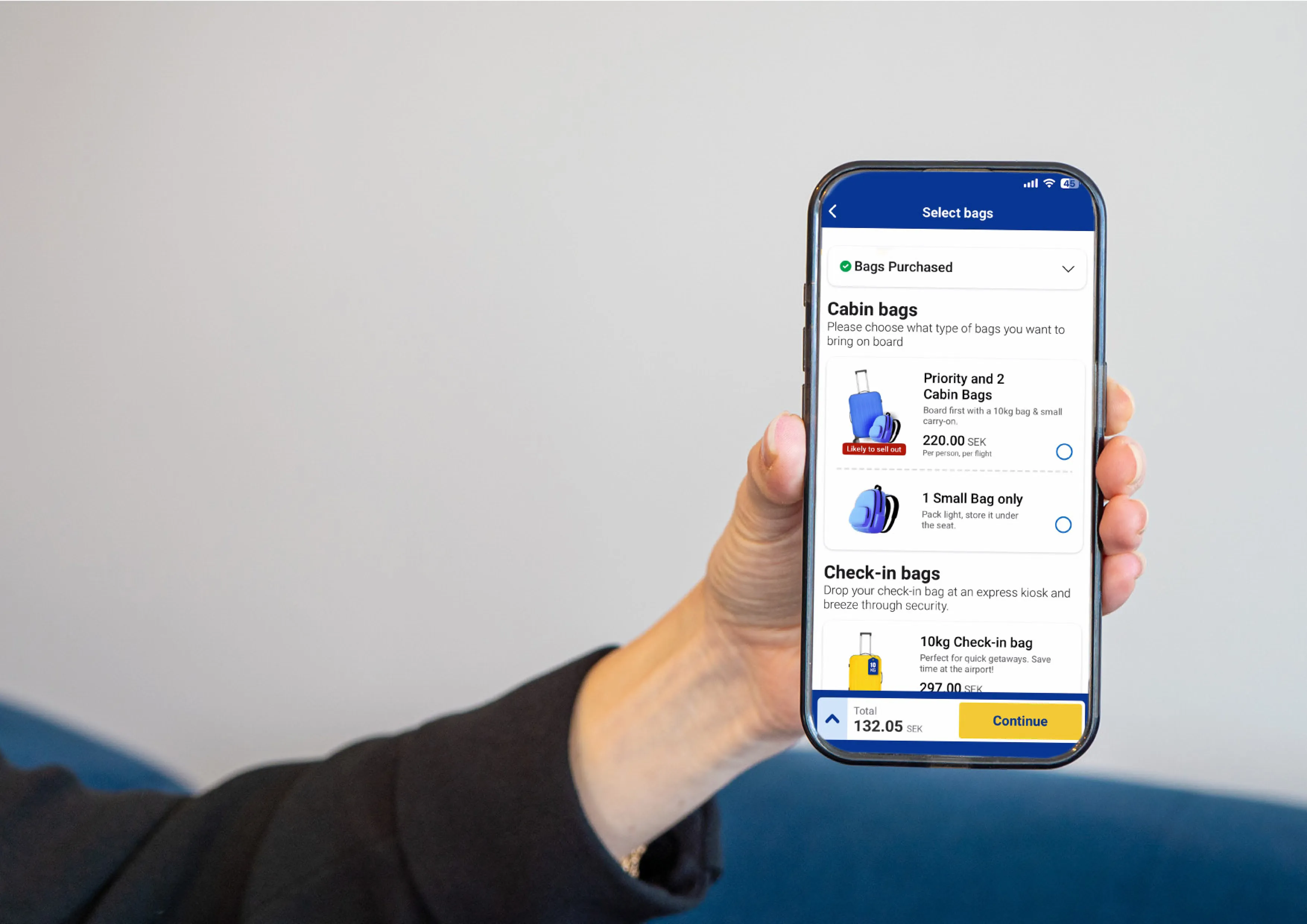
Steg 16. Legg til bagasje
Hvis du vil legge til bagasje gjør du det her.
Når du er ferdig trykker du "Continue".
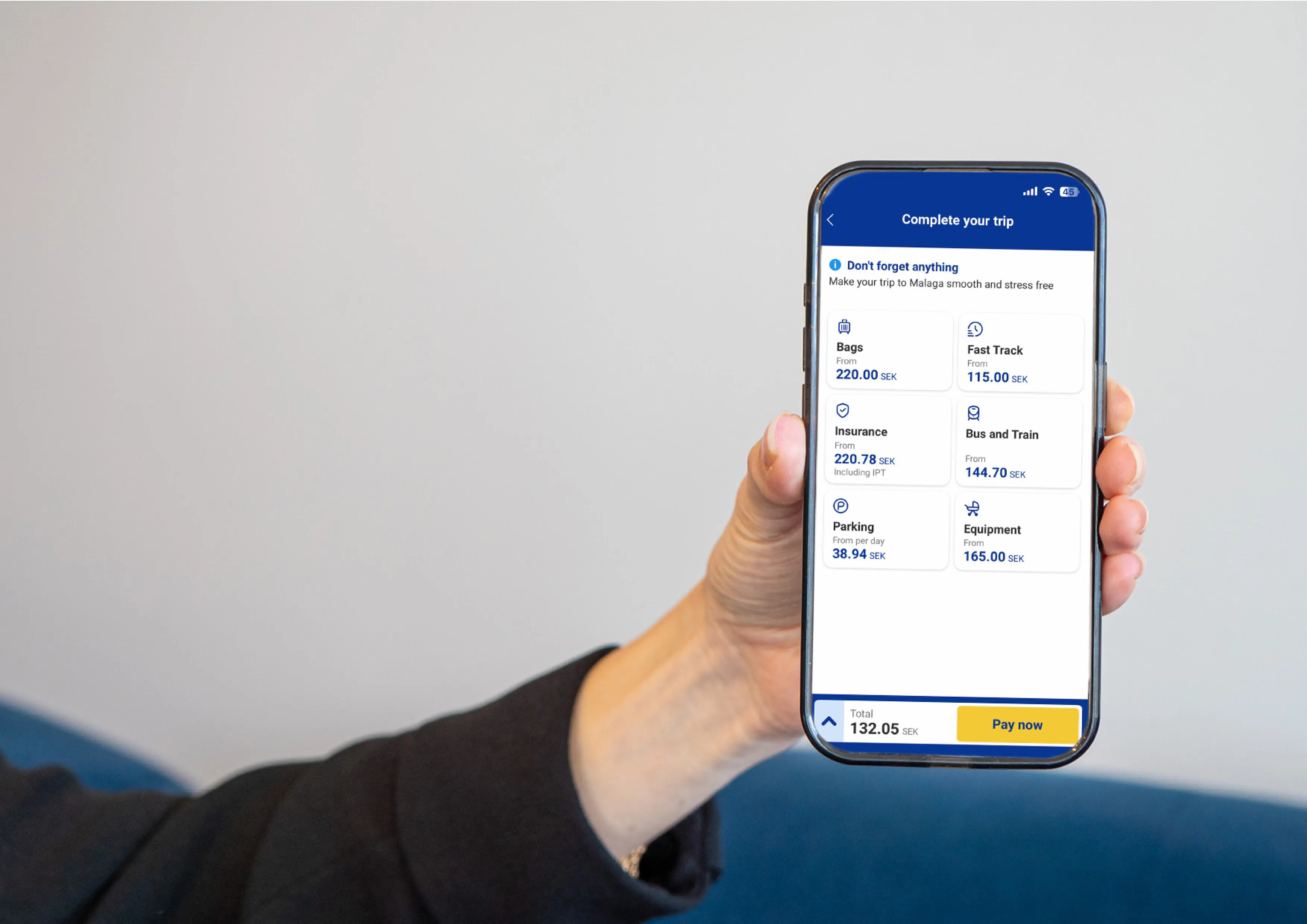
Steg 17. Tilvalg
Her kan du velge andre tilvalg hvis du for eksempel trenger å bestille buss, tog eller annet.
Klikk på "Pay now".
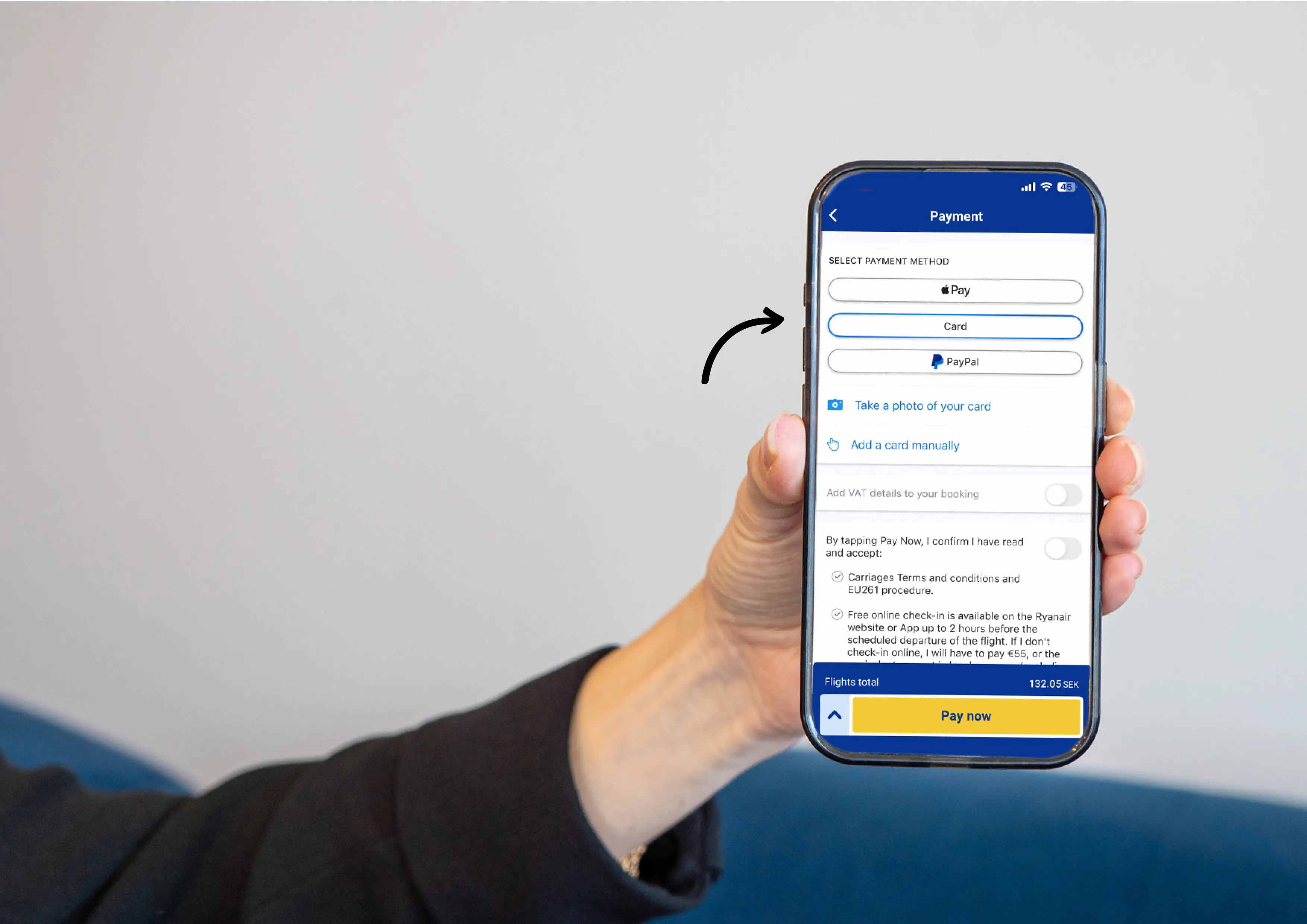
Steg 18. Betaling
Nå er det på tide å betale tilvalgene dine. Velg betalingsmåte og gå videre for å gjennomføre betalingen.

Steg 19. Sammendrag og boarding pass
Her får du et sammendrag av reisen din, samt kan se boarding passene dine. Klikk på "View Boarding Pass"

Steg 20. Legg til boarding pass i Wallet
Vil du ha boarding passene dine direkte i Wallet på mobilen? Klikk på "Add to Apple Wallet".
Ellers ligger boarding passene dine nå i appen under bestillingen din.